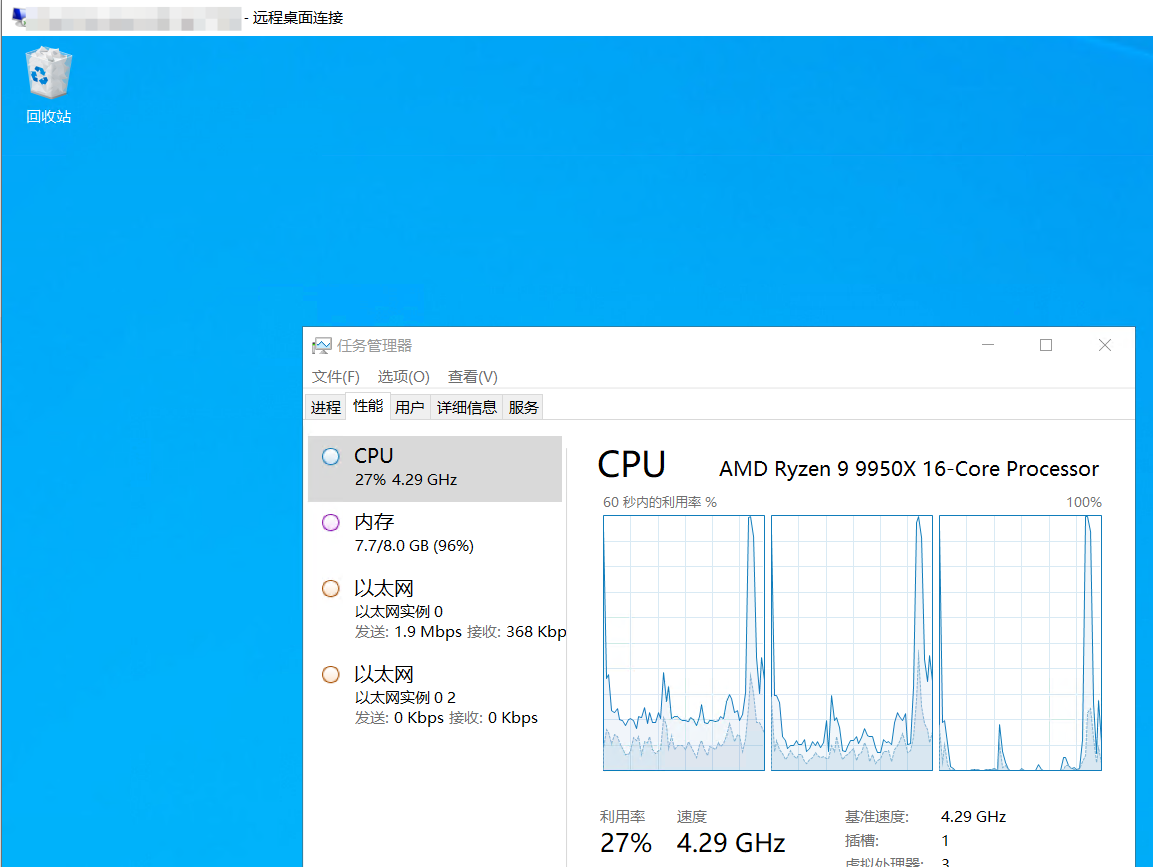
微软mstsc远程桌面如何控制?
第一步:启动远程桌面连接
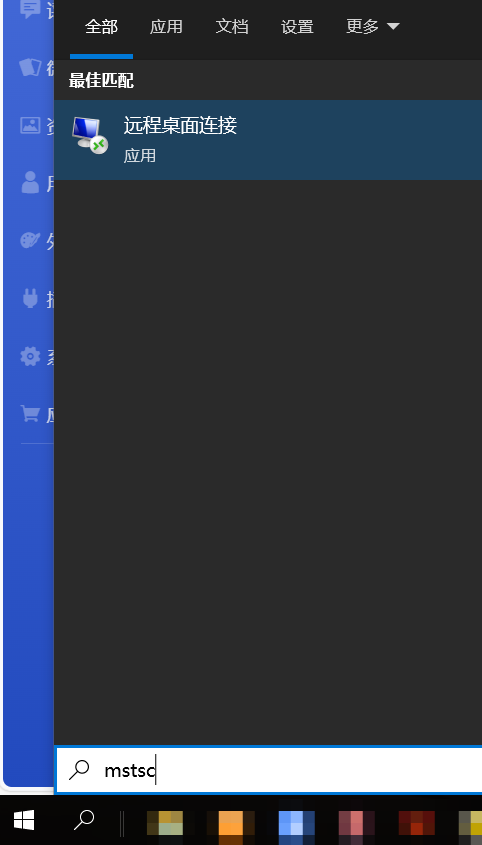
在 Windows 系统下,您可以通过以下两种方式快速打开工具:
- 按下键盘上的 Windows徽标键 或者点击任务栏的“开始”按钮。
- 或者使用快捷键 Win + S 打开搜索栏。
- 在搜索框中输入
mstsc或远程桌面连接。 - 点击回车或选择搜索结果中的图标打开。
第二步:输入服务器地址
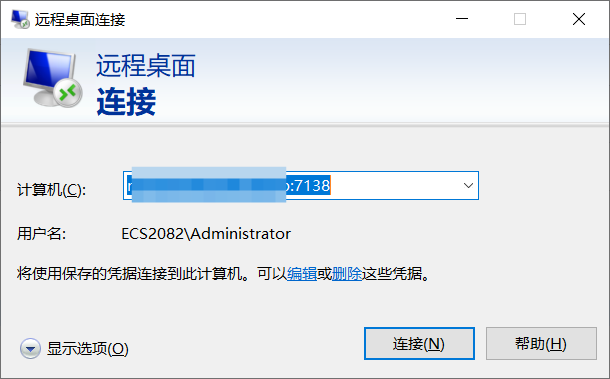
打开工具后,你会看到“远程桌面连接”的窗口。在“计算机(C):”一栏中,输入您的远程服务器 IP 地址。
- 注意:如果您的服务器使用的是非默认端口(非3389端口),请输入
IP:端口号(例如:192.168.1.10:12345)。
第三步:身份验证与登录
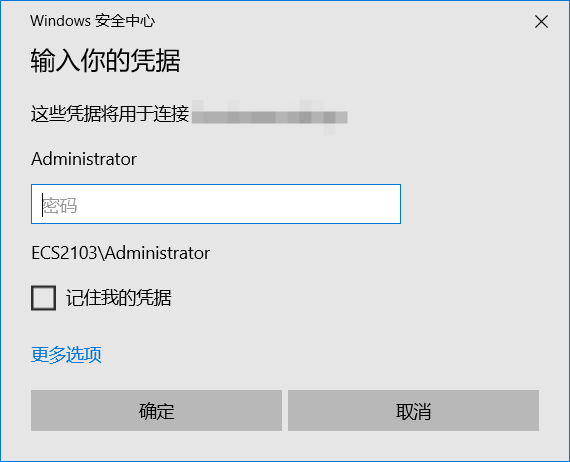
点击“连接”后,系统会提示您输入凭据。
- 用户名:Windows 服务器的默认管理员用户名通常为
Administrator。 - 密码:输入您的服务器登录密码。
如果您之前的记录不是管理员账号,或者需要使用其他账号登录,可以点击“更多选项”或“使用其他账户”来进行更改。
第四步:成功连接
输入正确的账号密码并确认后(可能会弹出一个证书信任提示,点击“是”即可),您就可以成功登录到远程服务器的桌面了。
此时,您可以像操作本地电脑一样管理您的远程服务器。